自动安装与手动安装资源包
本体 vs 资源包
AzureArchive 分两部分:
| 组件 | 内容 | 体积 |
|---|---|---|
| 本体 | 编辑器程序本身(EXE / APK / IPA) | 较小 |
| 资源包 | 角色立绘、背景图、BGM、音效等素材 | 约 4GB |
本体可以单独跑(编辑器界面能用),但资源包不装就看不到角色、听不到 BGM——基本没法创作。
安装流程:先装本体,再装资源包。
步骤 1:装本体
| 平台 | 做法 |
|---|---|
| Windows | 下载 ZIP,解压到任意目录,运行 EXE |
| Android | 下载 APK,允许「未知来源」安装 |
| iOS | 下载 IPA,用 Sideloadly(勾选 Enable File Sharing)或 TrollStore 安装 |
本体装完首次启动会让你输入一个称呼(默认 Sensei)。
步骤 2A:自动安装(推荐先试)
首次启动进入加载界面后,程序会自动下载并安装资源文件:
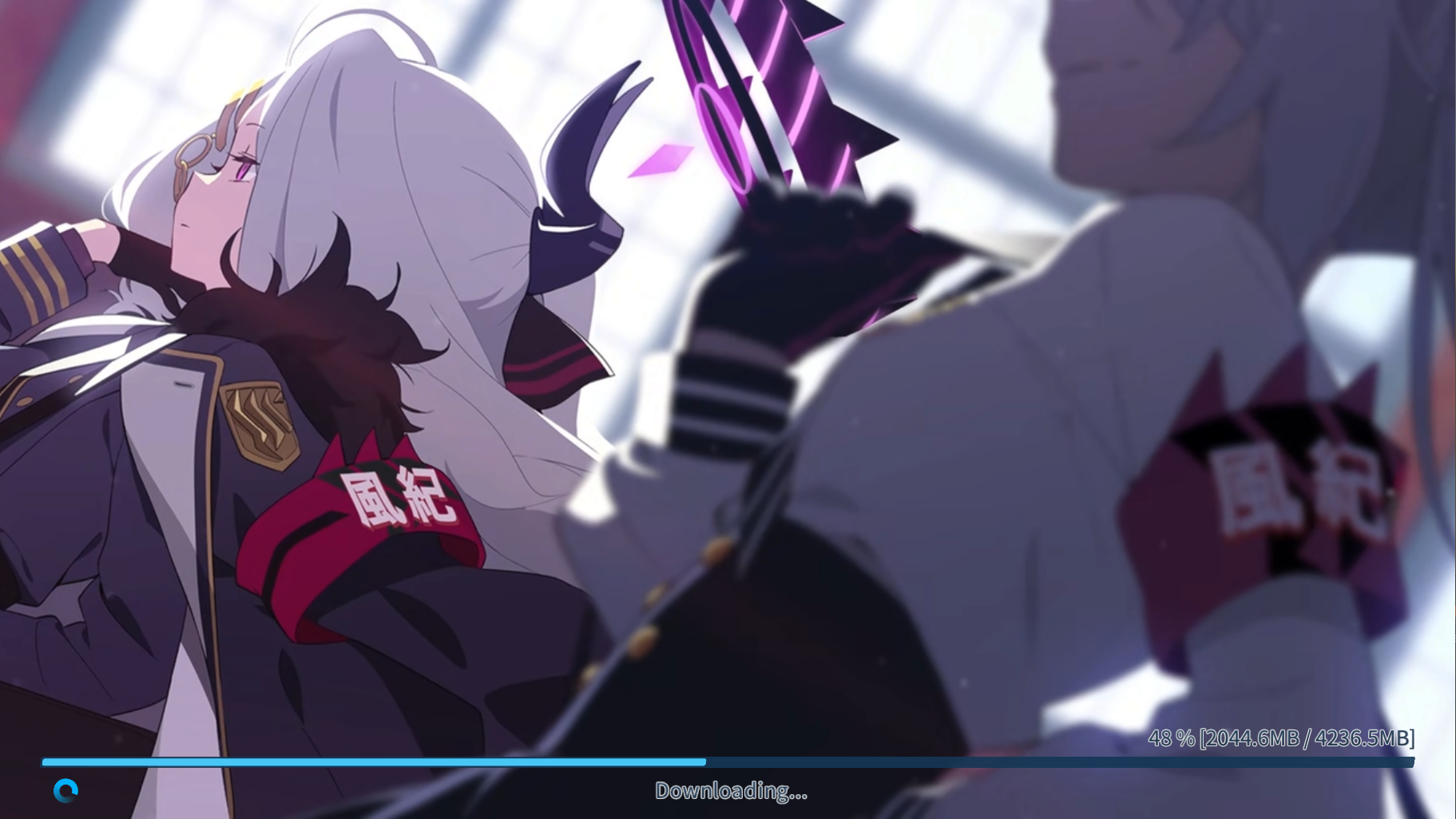
自动下载的特点:
- 支持断点续传,但移动端不支持后台下载(切出去就停)
- 网络环境差时容易中断、报错
- 官方文档提到 0.6.0 及以上版本在线资源包(网络不好时无法使用在线模式)
- 如果自动下载频繁失败,直接跳到手动安装
资源要求:安装前确保存储分区(Windows 的 AppData 所在盘)有 10GB 以上剩余空间。
步骤 2B:手动安装(自动失败时用)
从官方渠道下载与本体版本号精确匹配的资源包 ZIP(文件名格式 WIN_xxx.zip / AND_xxx.zip / IOS_xxx.zip):
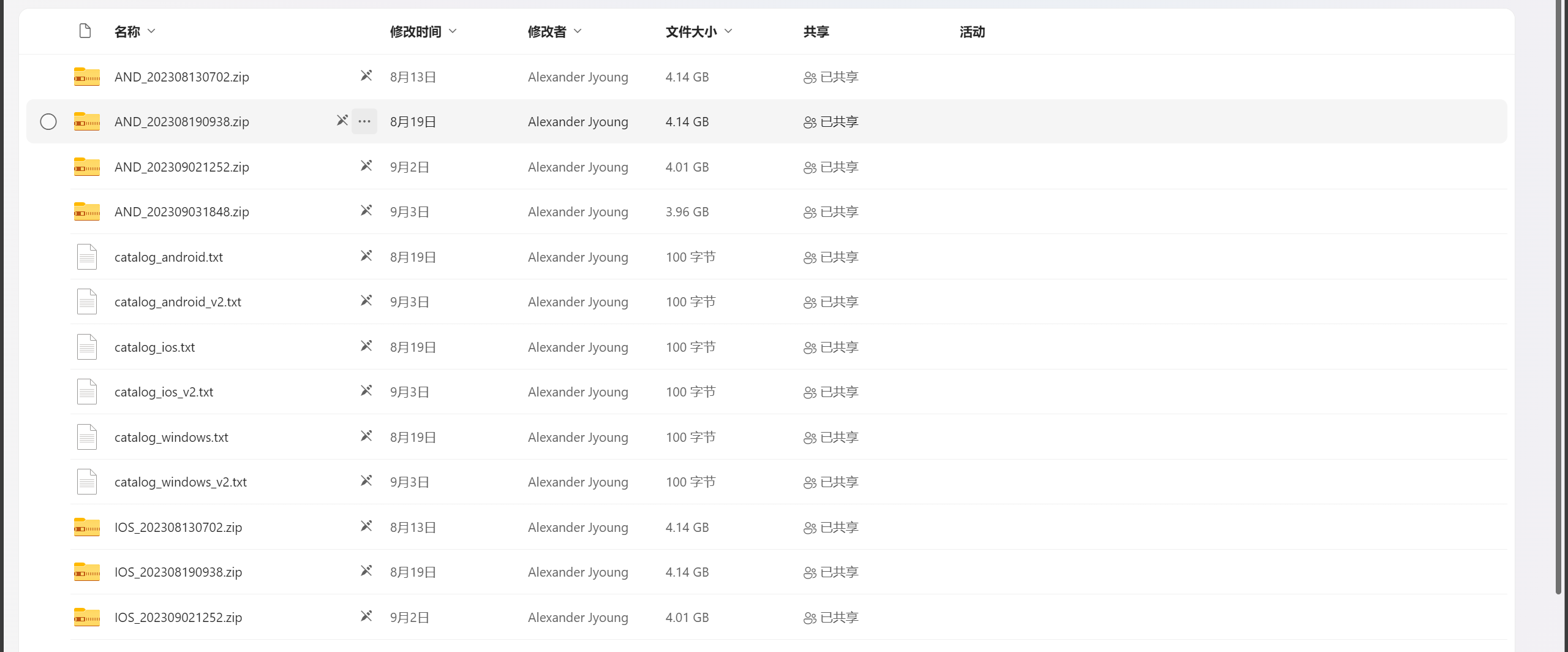
然后:
- 启动 AzureArchive 到加载界面
- 点击界面上的「手动安装」按钮
- 选择刚刚下载的 ZIP 文件
- 画面卡住白屏属正常现象,等待进度走完
- 提示重启后重启 AzureArchive 完成安装

步骤 2C:手动手动安装(手动安装也失败时用)
极端情况下连手动安装都过不去,可以手动解压到指定文件夹:
- 手动在 AzureArchive 数据目录下创建
manual_install文件夹 - 把 ZIP 内容解压进去(不是把 ZIP 放进去,是解压后的文件)
- 启动 AzureArchive,版本匹配时会自动安装
各平台数据目录位置:
| 平台 | 路径 |
|---|---|
| Windows | C:\Users\<用户名>\AppData\LocalLow\foxxlight\AzureArchive\data\manual_install |
| Android | /storage/emulated/0/Android/data/com.foxxlight.AzureArchive/files/data/manual_install |
| iOS | 我的iPhone/iPad → AzureArchive/data/manual_install(文件 App 内) |
注意:AppData 是隐藏文件夹,Windows 资源管理器里需要开启「显示隐藏项目」才能看到。
manual_install 文件夹成功安装后会自动消失——如果下次再装需要重新创建。