Script 节点检查器逐格详解
面板全貌
脚本节点检查器是创作时使用频率最高的面板。下面逐区域解释:
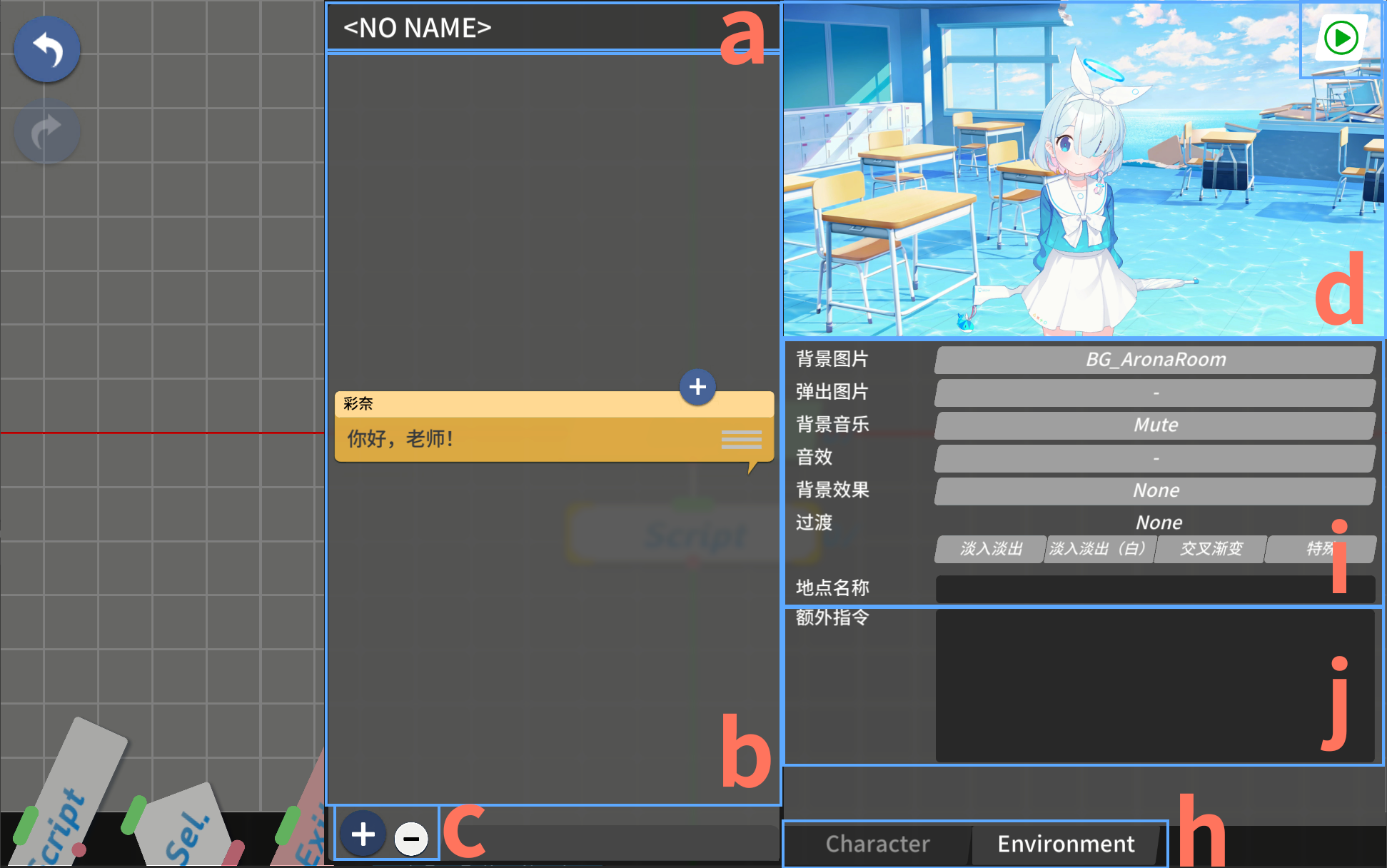
区域 A — 节点名称
左上角的文本框,给这个 Script 节点起个容易辨认的名字——写得长了也没关系,节点方块上只显示前几个字,但在脚本列表里能完整看到。
区域 B — 脚本列表
这个 Script 节点里所有脚本的时间线。从上到下顺序就是播放顺序。
- 选中列表中的某一条 → 下面的对话输入、栏位属性、环境设置都作用在这条脚本上
- 列表项上的小
+号 → 在这条脚本前面插入新脚本(不同于面板下方的+按钮在后面插)
区域 C — 脚本增删
+按钮:在选中脚本后面插入新脚本;如果没选中任何脚本,就加到列表末尾-按钮:删除选中的脚本
区域 D — 预览窗口
右上角的 ▶ 按钮用来刷新预览。AzureArchive 不会自动实时预览,每次改完需要手动点一下才能看到最新效果——养成改完就点 ▶ 的习惯。
区域 E — 栏位按钮
屏幕底部一排编号(#1~#5 加上 #0 发言者栏位):
- 点击编号选中某个栏位,下面的栏位属性就切到那个栏位
- 拖动编号可以快速交换两个栏位里的角色
区域 F — 栏位属性
选中栏位后,这里调整该栏位里角色的各种属性:
| 属性 | 可选值 | 作用 |
|---|---|---|
| Role | Highlighted / Speaker / Narrator | 角色职位,Speaker 会自动填入 #0 |
| Position | 出现 / 消失 / 移动 / 默认 | 控制角色在上一帧和这一帧之间的动作 |
| 表情 | 角色自带动画 | 切换角色表情(喜怒哀乐等) |
| Emoticon | 灯泡 / 省略号 / 蒸汽 等 | 角色头顶的辅助符号 |
区域 G — 对话输入框
最常用的区域。左上角有个小按钮代表 #0 发言者栏位——当上面某个角色被设为 Speaker 时,这个按钮会自动变成该角色头像且不可更改。在右侧文本框里直接输入对话文字即可。
区域 H — 角色/环境切换
两个选项卡:
- 角色(默认):调整栏位和对话
- 环境:改背景图、BGM、过渡效果,以及额外指令
区域 I — 环境属性(Environment 选项卡)
在 Environment 选项卡里可以设置:
- 背景图片(从资源包里的 BG 列表选)
- BGM(从资源包里的音乐列表选)
- 过渡效果(从上一个脚本到这一个脚本的过场动画)
详见 环境设置/背景与 BGM。
区域 J — 额外指令
Environment 选项卡最底部的文本框。输入 #指令名;参数 格式的指令来实现界面没直接给的功能,例如:
#wait;3000— 暂停 3 秒再推进#bgshake— 背景摇晃一次#fx;AronaTouch— 播放序章的指纹识别特效
完整指令表见 额外指令。