背景图、BGM 与过渡
怎么打开环境设置
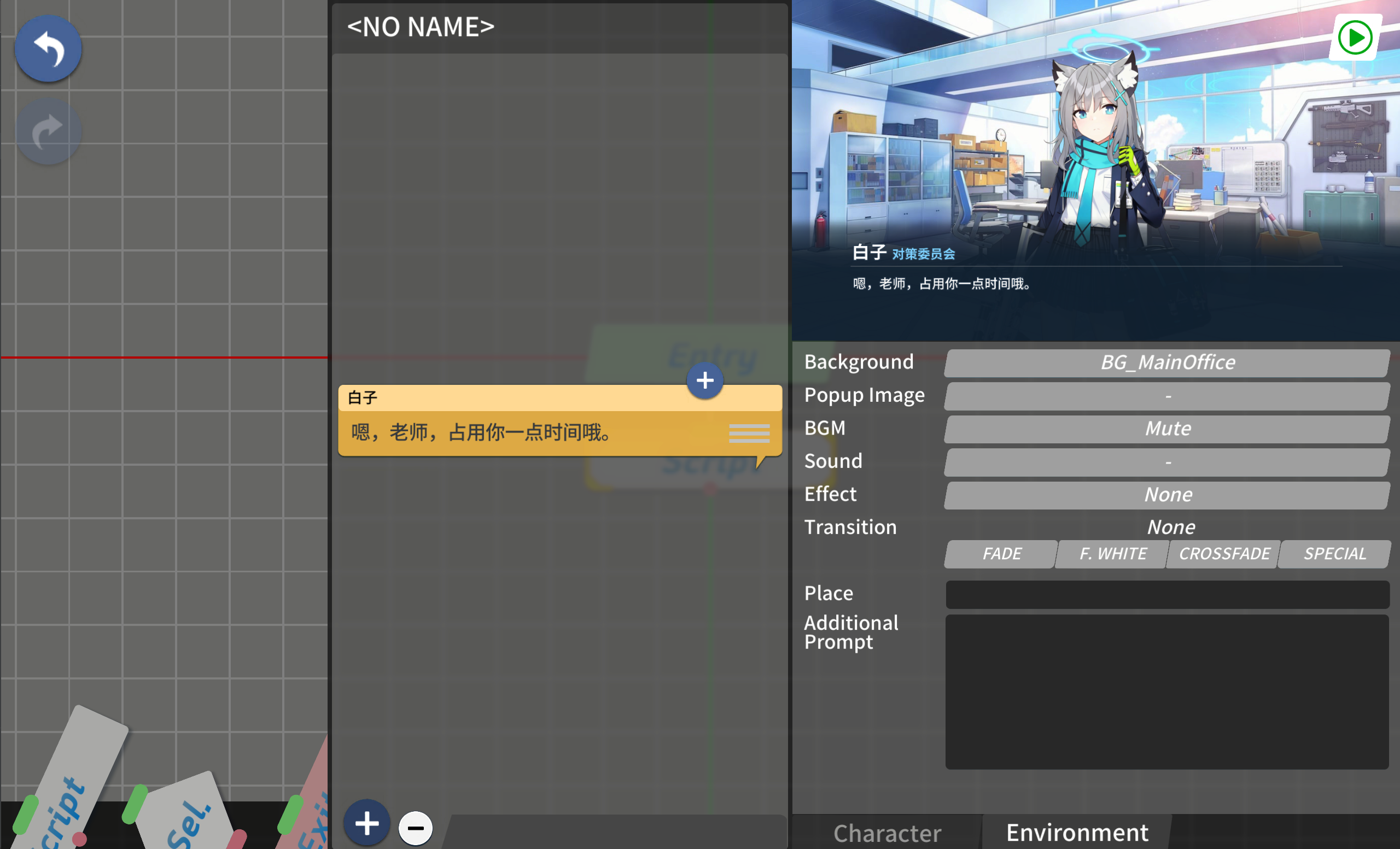
在脚本节点检查器里,切到 Environment(环境) 选项卡。这里有三个核心区域:
| 设置项 | 作用 |
|---|---|
| Background(背景) | 选择当前脚本要显示的背景图 |
| BGM | 选择播放的背景音乐 |
| Transition(过渡) | 从上一个脚本切到这一个脚本的过场动画 |
背景图
背景图从已安装资源包里的 BG 图片列表选。切换方式:
- Environment 选项卡 → 找 Background 下拉列表
- 输入或滚动找到想要的 BG(官方资源包自带全部原版背景)
- 点 ▶ 预览
Hello World 教程里演示了把背景换成办公室场景 BG_MainOffice 的做法:
背景变换进阶
如果想做更精确的背景运动(平移、缩放),需要用额外指令 #zmc,详见 额外指令/fx 与 zmc。
BGM
BGM 同样从资源包里的音乐列表选。
- 每个脚本独立设置 BGM——切到新脚本时音乐可以无缝切换
- 想让音乐不切——两个相邻脚本都设同一个 BGM
- 想静音——BGM 选 None 或空
建议按场景切换 BGM,比如从办公室转到校园操场时换一首更轻松的 BGM,能显著提升剧情沉浸感。
过渡效果
Transition 决定了「从上一帧到这一帧画面怎么切换」。类似视频的过场动画:
- 硬切:直接换(默认)
- 淡入淡出:上一帧淡出,这一帧淡入
- 其他:扫描、翻页等原版过场
过渡效果的作用场景:
- 切换背景时加个淡入淡出 → 场景转换更自然
- 剧情高潮处用特效过渡 → 强化情绪
过渡效果的选择在 Environment 选项卡里,从列表里选即可。选完记得点 ▶ 预览效果。
配合角色 Position
Environment 的背景/BGM/过渡 和角色 Position(出现/消失/移动)经常一起用:
- 切背景 + 过渡淡入 + 角色 Position=出现 → 一个完整的新角色进场镜头
- 切 BGM + 背景保持不变 → 保持场景不变但情绪升级
- 背景不变 + 角色 Position=消失 → 角色离场但场景继续
这些组合不需要额外指令就能实现,全在 Environment 选项卡和栏位属性里完成。