保存、编译与鉴赏模式回放
三部曲:保存 → 编译 → 退出
节点图、脚本内容都写完之后,顶部三个按钮按顺序点:
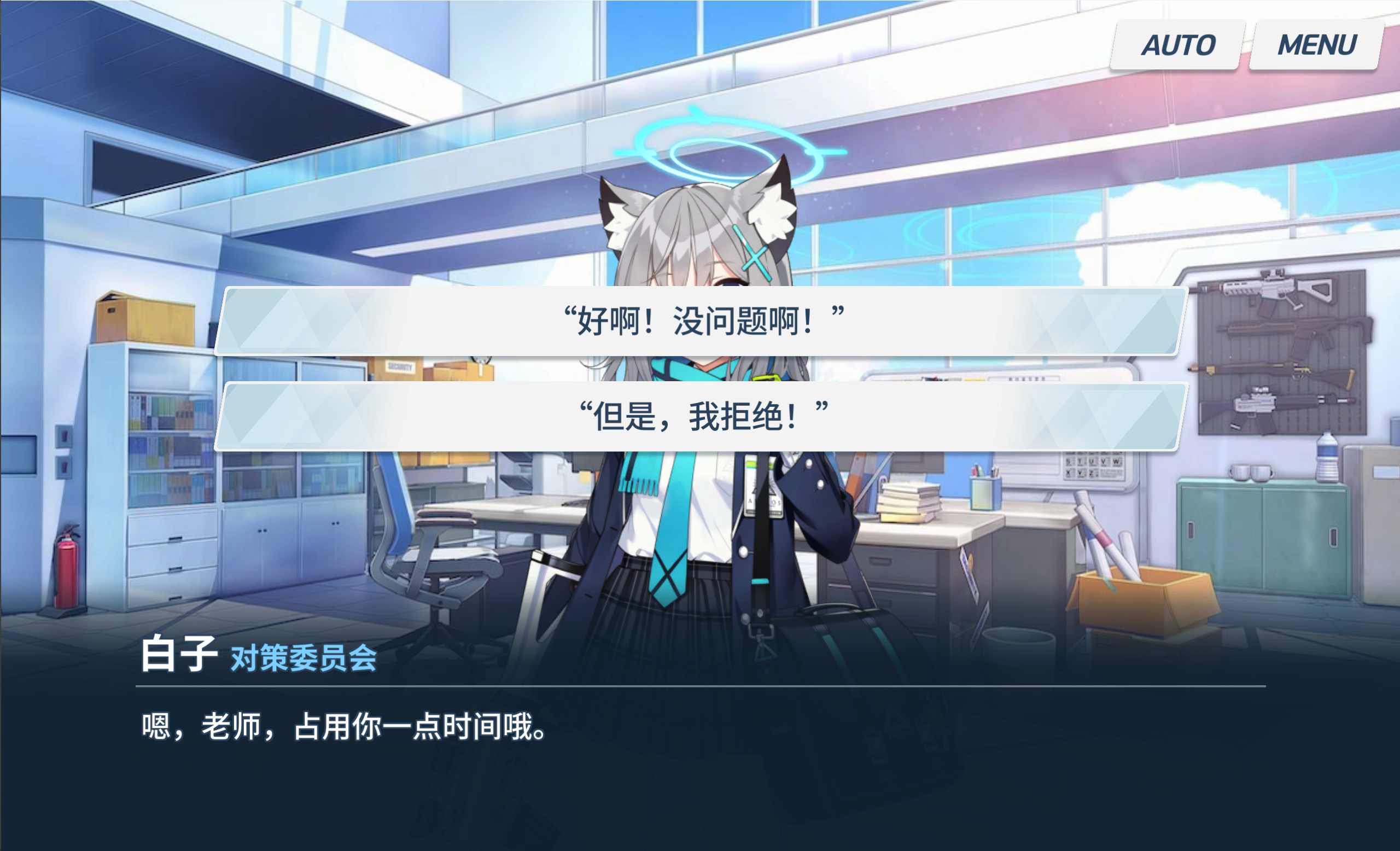
| 顺序 | 按钮 | 作用 |
|---|---|---|
| 1 | 保存(磁盘图标) | 把工程保存到本地 |
| 2 | 编译(齿轮图标) | 把工程编译成可回放的剧情存档文件 |
| 3 | 退出(箭头图标) | 回到项目列表界面 |
为什么要保存再编译? 编译读的是你刚保存的工程,如果没保存就直接编译,编译出来的可能是旧版本。
电脑端 vs 手机端:电脑端 Unity 偶发卡顿,勤保存是好习惯。手机端受系统调度影响,切后台回来可能丢内容,每完成一段节点图就保存一次。
编译产物在哪里
编译完成后会在项目目录里生成一个剧情存档文件。这个文件就是最终成果——可以自己在鉴赏模式里回放,也可以分享给同好。
在鉴赏模式里回放
回到 AzureArchive 首页,切换到 鉴赏模式:
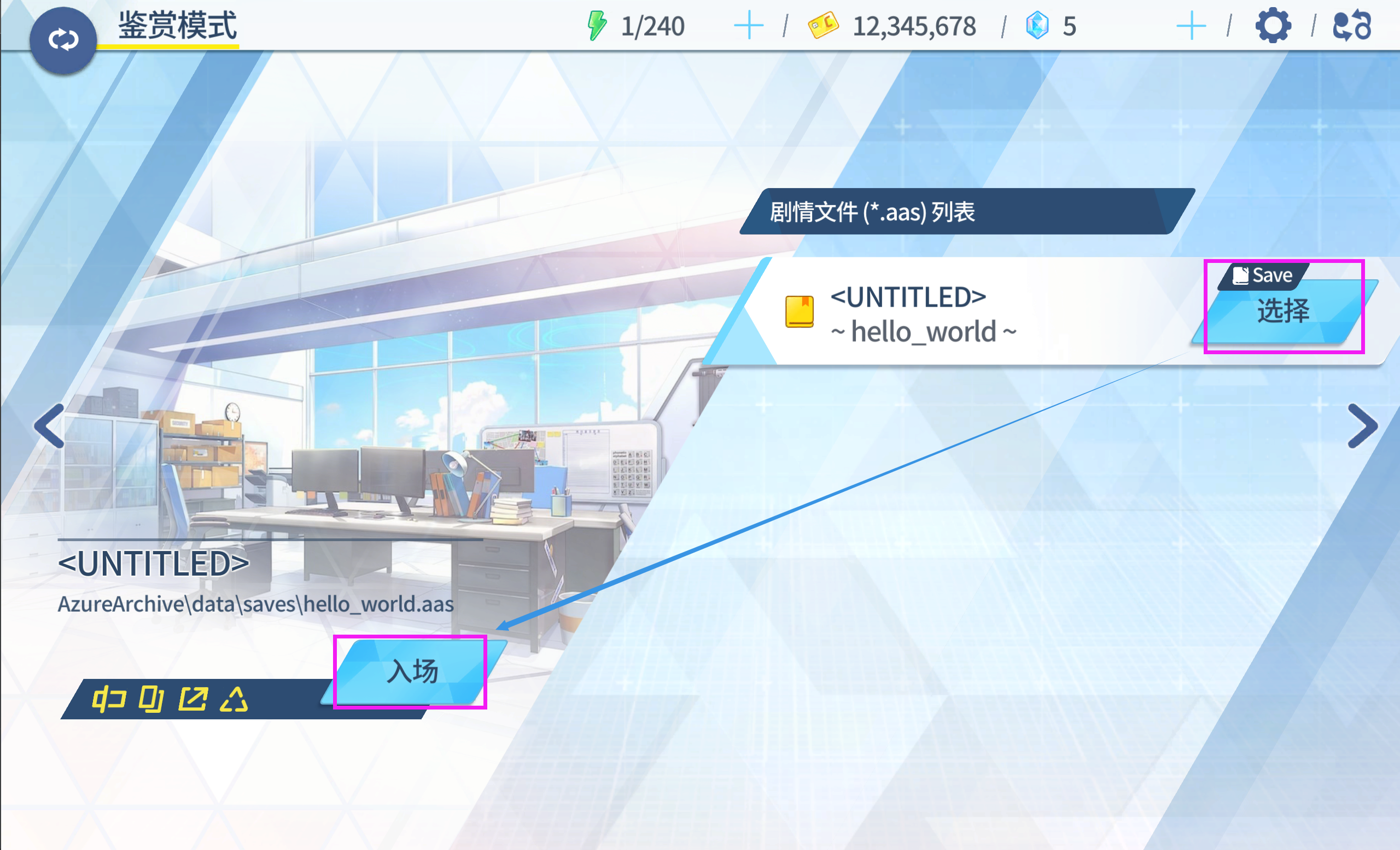
操作步骤:
- 从存档列表里找到刚刚编译的剧情
- 点击「入场」按钮开始播放
- 用鼠标/触屏点击推进对话,遇到 Selection 节点会弹出选项让你选
- 播放到 End 节点时如果标记了「结局」会显示结局字幕
End 节点的标签
End 节点有两种标签可以选:
| 标签 | 效果 |
|---|---|
| 结局(Ending) | 播放到此显示「完」或结局字样 |
| 未完待续(To be continued) | 显示「未完待续」字幕,暗示有后续 |
多分支剧情的每个 End 节点可以各自标记——比如主线结局设「结局」、支线分支设「未完待续」。
入门三步走回顾
Hello World 教程走完完整三部曲:
- 建骨架:Entry → Script → Selection → 两条出端 → 两个 End
- 填内容:Script 里放角色、写对话、切背景
- 收尾:Selection 设置选项文字 → 两个 End 分别标结局 → 保存编译退出 → 鉴赏模式回放
走完这一遍就理解了 AzureArchive 的核心工作流,剩下的就是在这个基础上加深加细。