Selection 分支:让老师做选择
什么时候用 Selection
蔚蓝档案里老师(Sensei)的发言一般都是以选项形式呈现的——白子说一段剧情,然后给老师两个或多个选择。AzureArchive 用 Selection 节点实现这个分支结构。
核心规则:出端数量 = 选项数量
Selection 节点本身没有内置的选项列表——它的选项数完全取决于你给它连了多少条出端连线。
操作顺序:
- 从节点工厂拖一个 Selection 节点放进工作区
- 给它连至少两条出端连线(拖到两个不同的 Script 或 End 节点)
- 现在点击 Selection 节点,就会看到有几个选项可以编辑
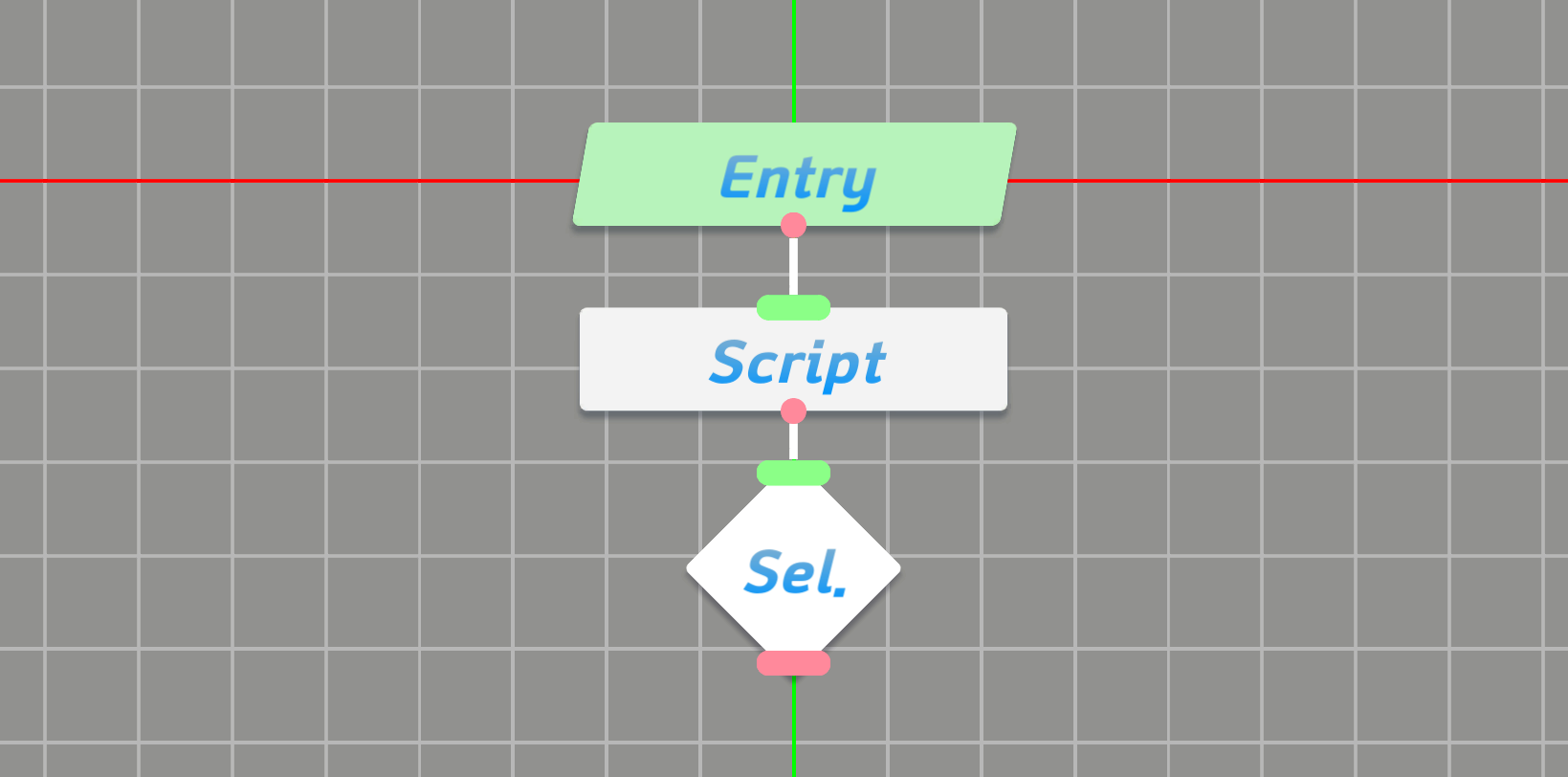
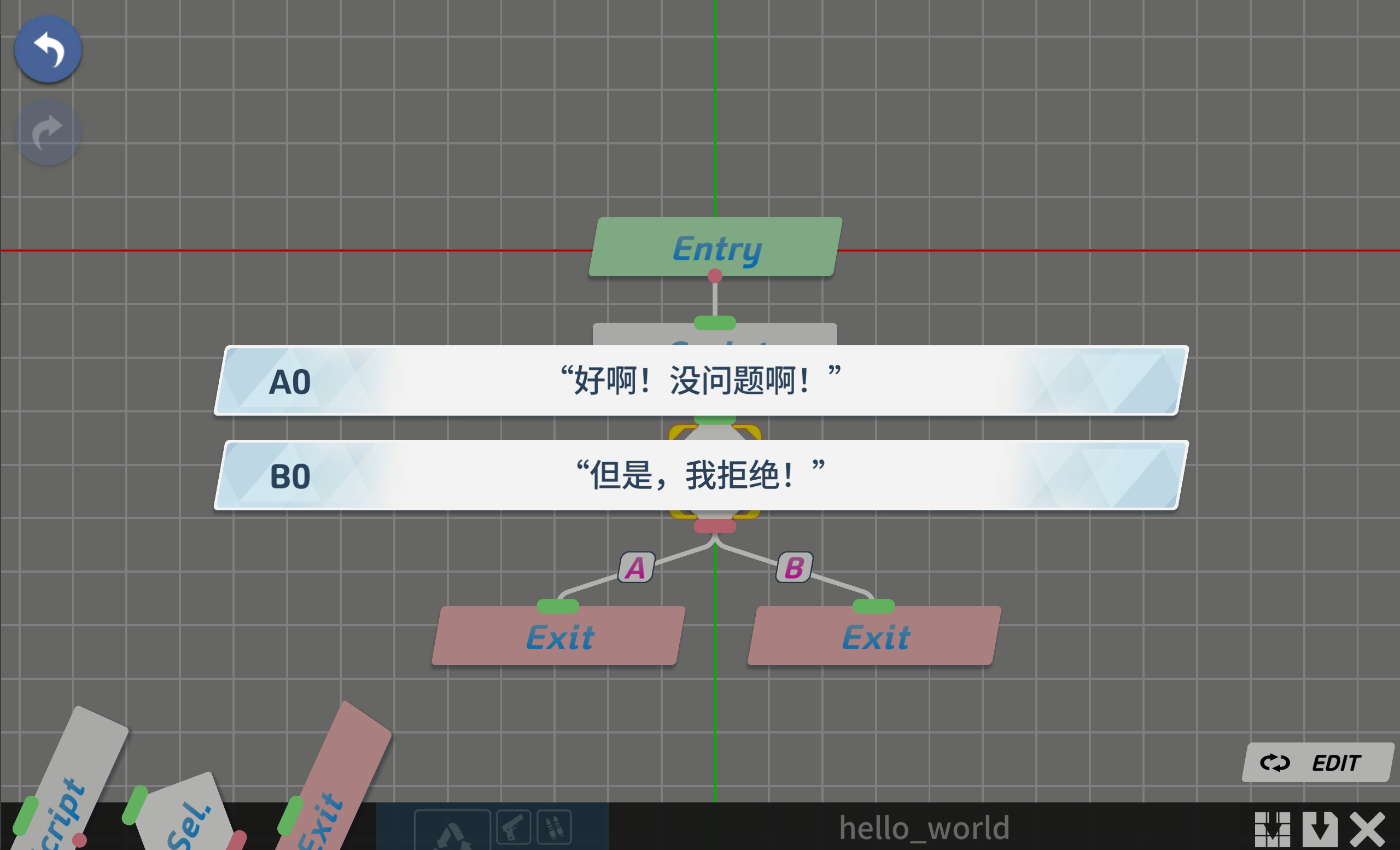
典型结构
一个带选项分支的剧情节点图大概长这样:
Entry → Script(白子说话)→ Selection → 出端1 → Script(老师选了A) → End
                                   → 出端2 → Script(老师选了B) → End
Selection 连了两条出端,就有两个选项;连三条出端,就有三个选项,以此类推。
选项文字
点击 Selection 节点后,会看到选项编辑面板。选项文字就是你在鉴赏模式里给老师呈现的按钮文字——直接写自然语言就行,不要写太长。
推荐写法:
- ✅ 「当然要去!」
- ✅ 「再等一下吧」
- ❌ 「选项A」「选项B」(鉴赏体验极差)
分支之后怎么走
每个选项的出端可以连任意节点:
- 连 Script → 继续一段新对话
- 连另一个 Selection → 嵌套多轮选项(慎用,容易混乱)
- 连 End → 这个分支到此结束
分支之间可以互相交叉汇合(比如选项 A 和选项 B 各自走完,最后都回到同一个 Script),AzureArchive 不限制这种连接。
Hello World 里的 Selection 示例
官方教程第 11~13 步完整演示了 Selection 节点的用法:
- 在白子说完话的 Script 后面拖一个 Selection
- 再拖两个 End 节点
- Selection 的出端分别连到两个 End
- 点击 Selection,分别给两个选项写文字
- 给两个 End 分别标上「未完待续」和「结局」
效果就是:白子说了一段话 → 老师选「继续」或「结束」 → 走不同分支。